Domain kontaktlinsenportal.de kaufen?
Wir ziehen mit dem Projekt
kontaktlinsenportal.de um.
Sind Sie am Kauf der Domain
kontaktlinsenportal.de interessiert?
domain@kv-gmbh.de · 0541-91531010
Domain kontaktlinsenportal.de kaufen?
Wie aktiviere ich Entwickleroptionen?
Um die Entwickleroptionen auf einem Android-Gerät zu aktivieren, musst du zuerst in die Einstellungen deines Geräts gehen. Suche dort nach dem Punkt "Über das Telefon" oder "Telefoninfo". Tippe dann mehrmals hintereinander auf die Build-Nummer, bis eine Meldung erscheint, dass die Entwickleroptionen aktiviert wurden. Nun kannst du in den Einstellungen unter "System" die Entwickleroptionen finden und aktivieren. Dort hast du Zugriff auf erweiterte Einstellungen, die normalerweise für Entwickler gedacht sind. **
Wo finde ich Entwickleroptionen s7?
Die Entwickleroptionen auf einem Samsung Galaxy S7 können aktiviert werden, indem man zuerst in die Einstellungen des Geräts geht. Dort scrollt man ganz nach unten und wählt den Punkt "Telefoninfo" oder "Über das Telefon" aus. Anschließend tippt man mehrmals hintereinander auf die Build-Nummer, bis eine Meldung erscheint, dass die Entwickleroptionen freigeschaltet wurden. Nun kann man in den Einstellungen unter "Entwickleroptionen" verschiedene erweiterte Einstellungen vornehmen, um beispielsweise USB-Debugging zu aktivieren oder den Bildschirm-Overlay zu steuern. **


Ähnliche Suchbegriffe für Entwickleroptionen
Top-Angebote
Produkte zum Begriff Entwickleroptionen:
-
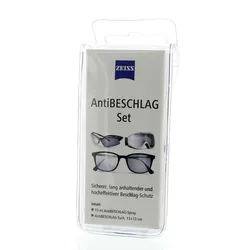
ZEISS Anti Beschlag Set für BrillengläserNicht nur beim Sport sondern gerade aktuell mit den Gesichtsmasken haben alle Brillenträger das gleiche Problem. Die Brillengläser beschlagen. Mit dem ZEISS Anti-Beschlagmittel bleiben Ihre Brillengläser in den meisten Fällen klar und die Sicht ungetrübt. Sicherer, lang anhaltender und hocheffektiver Beschlag-Schutz. Wir liefern je Set 1x15ml ZEISS Anti-Beschlag-Spray und das passende ZEISS Anti-Beschlag-Tuch 13x13 cm. Für Brillen- und Sonnenbrillengläser Motorradvisiere Kameraobjektive Skirbrillen Schwimmbrillen und Tacuherbrillen Schutzbrillen und Sicherheitsbrillen Gebrauchsanweisung: Reinigen Sie vor der Anwendung Ihre Brillengläser bzw. die optische Fläche zunächst mit einem ZEISS Brillenreinigungstuch. Sprühen Sie dann das ZEISS AntiBeschlag-Spray auf das ZEISS Tuch und behandeln Sie die Brillengläser / optische Oberfläche, bis diese trocken sind. Für lang anhaltende Ergebnisse s...11,60 €*Versand: 4,90 €Sichere Weiterleitung zum Anbieter
-
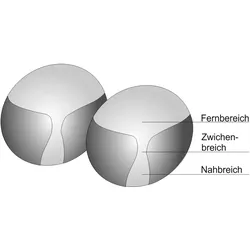
Antibeschlag Gel für Brillengläser inkl. TuchDer ideale Begleiter bei jeder Brille, Sport- und Taucherbrille. Vermindert deutlich das Beschlagen der Brillengläser bzw. bewirkt, dass die Gläser wieder deutlich schneller klar sind. Inhalt 5 Gramm. Für alle Arten von Brillengläsern auch Polycarbonat. Warum beschlägt die Brille?Durch die Luftfeuchtigkeit kondensiert Wasser auf den Brillengläsern. Viele sehr kleine Tropfen bilden dadurch über die Glasfläche eine nebelige Fläche.Die einzelnen Tropfen bilden auf dem Glas einen sogenannten Kontaktwinkel. Je größer er ist, desto mehr wird die Sicht verschleiert.Mit einer Antibeschlag-Beschichtung verlaufen die Wassertropfen zu einem flachen Film, der Kontaktwinkel ist somit gleich null.Ist der Kontaktwinkel = 0°, beschlägt das Glas nicht. Durch das Antibeschlag-Gel wird der Kontaktwinkel entsprechend so verkleinert das das Brillenglas nicht beschlägt.Grundlage ...8,90 €*Versand: 4,90 €Sichere Weiterleitung zum Anbieter


-
Wo finde ich die Entwickleroptionen?
Die Entwickleroptionen sind normalerweise in den Einstellungen deines Android-Geräts versteckt. Um sie zu aktivieren, musst du zuerst in die Einstellungen deines Geräts gehen. Scrolle dann nach unten und tippe auf "Über das Telefon" oder "Telefoninfo". Dort findest du normalerweise den Menüpunkt "Build-Nummer". Tippe mehrmals hintereinander auf "Build-Nummer", bis eine Meldung erscheint, dass die Entwickleroptionen aktiviert sind. Anschließend kannst du zu den Entwickleroptionen navigieren, indem du zurück zu den Einstellungen gehst und dort den Menüpunkt "Entwickleroptionen" auswählst. **
-
Wo finde ich Entwickleroptionen s8?
Die Entwickleroptionen auf einem Samsung Galaxy S8 können aktiviert werden, indem man zuerst in die Einstellungen des Geräts geht. Dort scrollt man ganz nach unten und wählt den Punkt "Telefoninfo" oder "Über das Telefon" aus. Anschließend tippt man mehrmals hintereinander auf die Build-Nummer, bis eine Meldung erscheint, dass die Entwickleroptionen freigeschaltet wurden. Nun kann man unter den Einstellungen die Entwickleroptionen finden und aktivieren. Dort stehen verschiedene erweiterte Einstellungen zur Verfügung, die für Entwickler nützlich sein können. **
-
Was sind die Entwickleroptionen auf Android?
Die Entwickleroptionen auf Android sind eine Reihe von erweiterten Einstellungen, die normalerweise für Entwickler gedacht sind. Sie ermöglichen es Benutzern, auf Funktionen zuzugreifen, die normalerweise nicht sichtbar oder zugänglich sind, wie z.B. das USB-Debugging, die Aktivierung des Bildschirm-Overlays oder die Anpassung der Animationseinstellungen. Sie sollten jedoch mit Vorsicht verwendet werden, da sie für den durchschnittlichen Benutzer möglicherweise nicht relevant oder sogar schädlich sein können. **
-
Was sind die Entwickleroptionen auf Android?
Die Entwickleroptionen auf Android sind eine Reihe von erweiterten Einstellungen, die normalerweise für Entwickler gedacht sind, um ihre Apps zu testen und zu debuggen. Sie ermöglichen es Benutzern, auf Funktionen zuzugreifen, die normalerweise nicht sichtbar oder zugänglich sind, wie zum Beispiel USB-Debugging, Bildschirmaufzeichnung oder das Aktivieren von simulierten Standorten. Es ist wichtig zu beachten, dass diese Optionen für den durchschnittlichen Benutzer nicht empfohlen sind, da sie zu Fehlfunktionen oder Instabilität führen können. **

Wie kommt man in die Entwickleroptionen?
Um in die Entwickleroptionen auf einem Android-Gerät zu gelangen, musst du zuerst in die Einstellungen deines Geräts gehen. Dort scrollst du nach unten und wählst den Punkt "Über das Telefon" oder "Telefoninfo" aus. Anschließend suchst du nach der Build-Nummer und tippst sie mehrmals hintereinander an. Nach einigen Malen wirst du aufgefordert, deine PIN oder dein Passwort einzugeben. Sobald du dies getan hast, erhältst du die Meldung, dass die Entwickleroptionen aktiviert sind. Nun kannst du in den Einstellungen unter "System" die Entwickleroptionen finden und anpassen. **
Wo finde ich die Entwickleroptionen Huawei p10?
Die Entwickleroptionen auf einem Huawei P10 können über die Einstellungen aktiviert werden. Zuerst öffnen Sie die Einstellungen-App auf Ihrem Gerät. Scrollen Sie dann nach unten und tippen Sie auf "Über das Telefon". Dort finden Sie die Option "Build-Nummer". Tippen Sie mehrmals hintereinander auf "Build-Nummer", bis eine Meldung erscheint, die besagt, dass die Entwickleroptionen aktiviert wurden. Gehen Sie dann zurück zu den Einstellungen und suchen Sie nach den Entwickleroptionen, die nun verfügbar sein sollten. Wenn Sie Schwierigkeiten haben, die Entwickleroptionen zu finden, können Sie auch online nach Anleitungen suchen oder den Huawei-Support kontaktieren. **
Top-Angebote
Produkte zum Begriff Entwickleroptionen:
-
ZEISS Anti Beschlag Set für BrillengläserNicht nur beim Sport sondern gerade aktuell mit den Gesichtsmasken haben alle Brillenträger das gleiche Problem. Die Brillengläser beschlagen. Mit dem ZEISS Anti-Beschlagmittel bleiben Ihre Brillengläser in den meisten Fällen klar und die Sicht ungetrübt. Sicherer, lang anhaltender und hocheffektiver Beschlag-Schutz. Wir liefern je Set 1x15ml ZEISS Anti-Beschlag-Spray und das passende ZEISS Anti-Beschlag-Tuch 13x13 cm. Für Brillen- und Sonnenbrillengläser Motorradvisiere Kameraobjektive Skirbrillen Schwimmbrillen und Tacuherbrillen Schutzbrillen und Sicherheitsbrillen Gebrauchsanweisung: Reinigen Sie vor der Anwendung Ihre Brillengläser bzw. die optische Fläche zunächst mit einem ZEISS Brillenreinigungstuch. Sprühen Sie dann das ZEISS AntiBeschlag-Spray auf das ZEISS Tuch und behandeln Sie die Brillengläser / optische Oberfläche, bis diese trocken sind. Für lang anhaltende Ergebnisse s...11,60 €*Versand: 4,90 €Sichere Weiterleitung zum Anbieter
-
Wie aktiviere ich Entwickleroptionen?
Um die Entwickleroptionen auf einem Android-Gerät zu aktivieren, musst du zuerst in die Einstellungen deines Geräts gehen. Suche dort nach dem Punkt "Über das Telefon" oder "Telefoninfo". Tippe dann mehrmals hintereinander auf die Build-Nummer, bis eine Meldung erscheint, dass die Entwickleroptionen aktiviert wurden. Nun kannst du in den Einstellungen unter "System" die Entwickleroptionen finden und aktivieren. Dort hast du Zugriff auf erweiterte Einstellungen, die normalerweise für Entwickler gedacht sind. **
-
Wo finde ich Entwickleroptionen s7?
Die Entwickleroptionen auf einem Samsung Galaxy S7 können aktiviert werden, indem man zuerst in die Einstellungen des Geräts geht. Dort scrollt man ganz nach unten und wählt den Punkt "Telefoninfo" oder "Über das Telefon" aus. Anschließend tippt man mehrmals hintereinander auf die Build-Nummer, bis eine Meldung erscheint, dass die Entwickleroptionen freigeschaltet wurden. Nun kann man in den Einstellungen unter "Entwickleroptionen" verschiedene erweiterte Einstellungen vornehmen, um beispielsweise USB-Debugging zu aktivieren oder den Bildschirm-Overlay zu steuern. **
-
Wo finde ich die Entwickleroptionen?
Die Entwickleroptionen sind normalerweise in den Einstellungen deines Android-Geräts versteckt. Um sie zu aktivieren, musst du zuerst in die Einstellungen deines Geräts gehen. Scrolle dann nach unten und tippe auf "Über das Telefon" oder "Telefoninfo". Dort findest du normalerweise den Menüpunkt "Build-Nummer". Tippe mehrmals hintereinander auf "Build-Nummer", bis eine Meldung erscheint, dass die Entwickleroptionen aktiviert sind. Anschließend kannst du zu den Entwickleroptionen navigieren, indem du zurück zu den Einstellungen gehst und dort den Menüpunkt "Entwickleroptionen" auswählst. **
-
Wo finde ich Entwickleroptionen s8?
Die Entwickleroptionen auf einem Samsung Galaxy S8 können aktiviert werden, indem man zuerst in die Einstellungen des Geräts geht. Dort scrollt man ganz nach unten und wählt den Punkt "Telefoninfo" oder "Über das Telefon" aus. Anschließend tippt man mehrmals hintereinander auf die Build-Nummer, bis eine Meldung erscheint, dass die Entwickleroptionen freigeschaltet wurden. Nun kann man unter den Einstellungen die Entwickleroptionen finden und aktivieren. Dort stehen verschiedene erweiterte Einstellungen zur Verfügung, die für Entwickler nützlich sein können. **
Ähnliche Suchbegriffe für Entwickleroptionen
-
Antibeschlag Gel für Brillengläser inkl. TuchDer ideale Begleiter bei jeder Brille, Sport- und Taucherbrille. Vermindert deutlich das Beschlagen der Brillengläser bzw. bewirkt, dass die Gläser wieder deutlich schneller klar sind. Inhalt 5 Gramm. Für alle Arten von Brillengläsern auch Polycarbonat. Warum beschlägt die Brille?Durch die Luftfeuchtigkeit kondensiert Wasser auf den Brillengläsern. Viele sehr kleine Tropfen bilden dadurch über die Glasfläche eine nebelige Fläche.Die einzelnen Tropfen bilden auf dem Glas einen sogenannten Kontaktwinkel. Je größer er ist, desto mehr wird die Sicht verschleiert.Mit einer Antibeschlag-Beschichtung verlaufen die Wassertropfen zu einem flachen Film, der Kontaktwinkel ist somit gleich null.Ist der Kontaktwinkel = 0°, beschlägt das Glas nicht. Durch das Antibeschlag-Gel wird der Kontaktwinkel entsprechend so verkleinert das das Brillenglas nicht beschlägt.Grundlage ...8,90 €*Versand: 4,90 €Sichere Weiterleitung zum Anbieter
-
Was sind die Entwickleroptionen auf Android?
Die Entwickleroptionen auf Android sind eine Reihe von erweiterten Einstellungen, die normalerweise für Entwickler gedacht sind. Sie ermöglichen es Benutzern, auf Funktionen zuzugreifen, die normalerweise nicht sichtbar oder zugänglich sind, wie z.B. das USB-Debugging, die Aktivierung des Bildschirm-Overlays oder die Anpassung der Animationseinstellungen. Sie sollten jedoch mit Vorsicht verwendet werden, da sie für den durchschnittlichen Benutzer möglicherweise nicht relevant oder sogar schädlich sein können. **
-
Was sind die Entwickleroptionen auf Android?
Die Entwickleroptionen auf Android sind eine Reihe von erweiterten Einstellungen, die normalerweise für Entwickler gedacht sind, um ihre Apps zu testen und zu debuggen. Sie ermöglichen es Benutzern, auf Funktionen zuzugreifen, die normalerweise nicht sichtbar oder zugänglich sind, wie zum Beispiel USB-Debugging, Bildschirmaufzeichnung oder das Aktivieren von simulierten Standorten. Es ist wichtig zu beachten, dass diese Optionen für den durchschnittlichen Benutzer nicht empfohlen sind, da sie zu Fehlfunktionen oder Instabilität führen können. **
-
Wie kommt man in die Entwickleroptionen?
Um in die Entwickleroptionen auf einem Android-Gerät zu gelangen, musst du zuerst in die Einstellungen deines Geräts gehen. Dort scrollst du nach unten und wählst den Punkt "Über das Telefon" oder "Telefoninfo" aus. Anschließend suchst du nach der Build-Nummer und tippst sie mehrmals hintereinander an. Nach einigen Malen wirst du aufgefordert, deine PIN oder dein Passwort einzugeben. Sobald du dies getan hast, erhältst du die Meldung, dass die Entwickleroptionen aktiviert sind. Nun kannst du in den Einstellungen unter "System" die Entwickleroptionen finden und anpassen. **
-
Wo finde ich die Entwickleroptionen Huawei p10?
Die Entwickleroptionen auf einem Huawei P10 können über die Einstellungen aktiviert werden. Zuerst öffnen Sie die Einstellungen-App auf Ihrem Gerät. Scrollen Sie dann nach unten und tippen Sie auf "Über das Telefon". Dort finden Sie die Option "Build-Nummer". Tippen Sie mehrmals hintereinander auf "Build-Nummer", bis eine Meldung erscheint, die besagt, dass die Entwickleroptionen aktiviert wurden. Gehen Sie dann zurück zu den Einstellungen und suchen Sie nach den Entwickleroptionen, die nun verfügbar sein sollten. Wenn Sie Schwierigkeiten haben, die Entwickleroptionen zu finden, können Sie auch online nach Anleitungen suchen oder den Huawei-Support kontaktieren. **
* Alle Preise verstehen sich inklusive der gesetzlichen Mehrwertsteuer und ggf. zuzüglich Versandkosten. Die Angebotsinformationen basieren auf den Angaben des jeweiligen Shops und werden über automatisierte Prozesse aktualisiert. Eine Aktualisierung in Echtzeit findet nicht statt, so dass es im Einzelfall zu Abweichungen kommen kann. ** Hinweis: Teile dieses Inhalts wurden von KI erstellt.